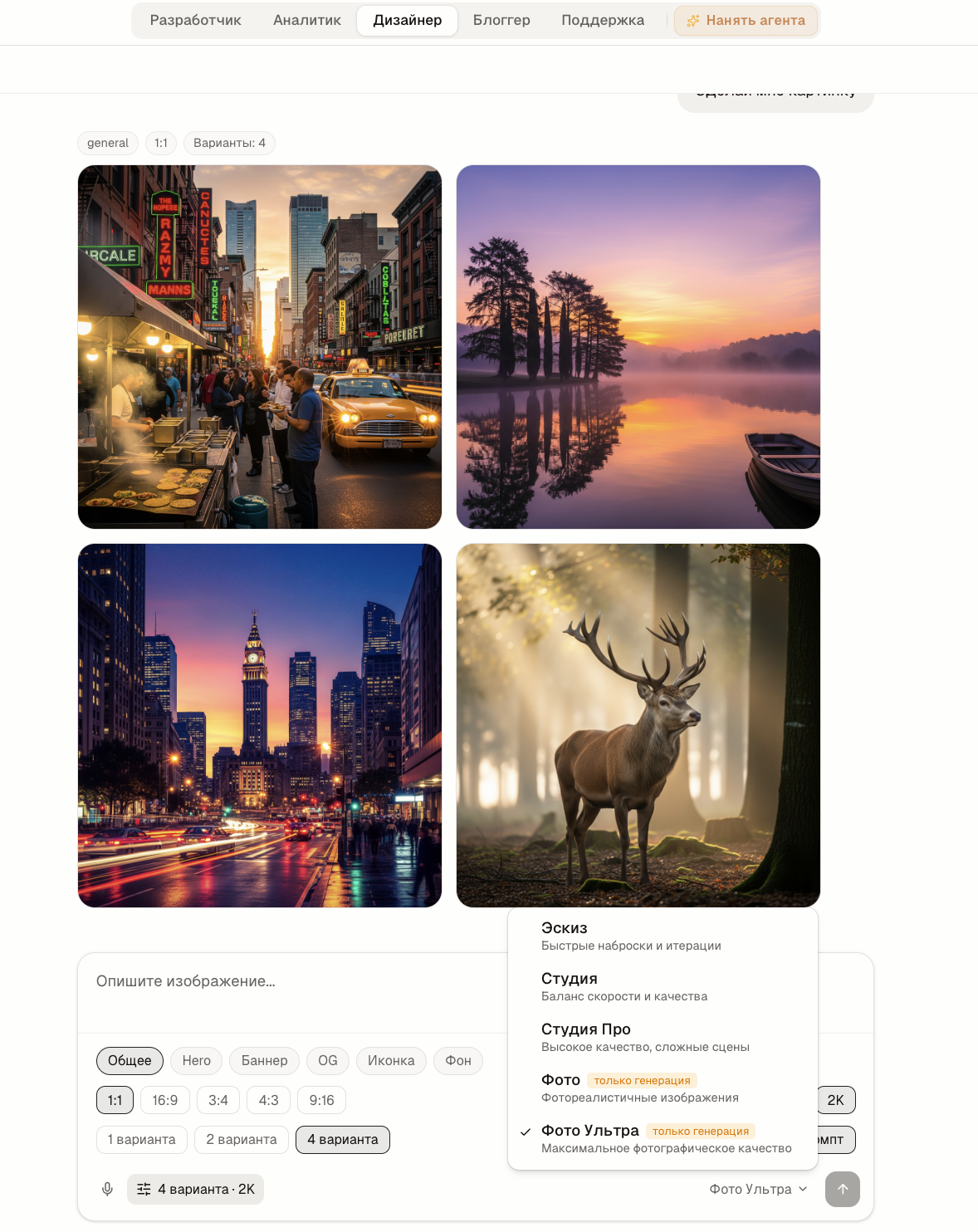
Когда вы работаете с Агентом-дизайнером, задать картинку можно не только текстом. Под полем ввода есть панель настроек - она отвечает за то, каким получится результат: формат, размер, количество вариантов и режим генерации.
Текстом вы описываете, что нарисовать, а панелью задаёте, как это сделать и под какую задачу.
Это помогает получать нужный результат быстрее и не гонять по десять раз один и тот же запрос - вместо того чтобы расписывать в промпте "сделай квадратное изображение в высоком разрешении, дай четыре варианта", вы просто выбираете это кнопками.
Ниже разберём каждый элемент панели: что за что отвечает.
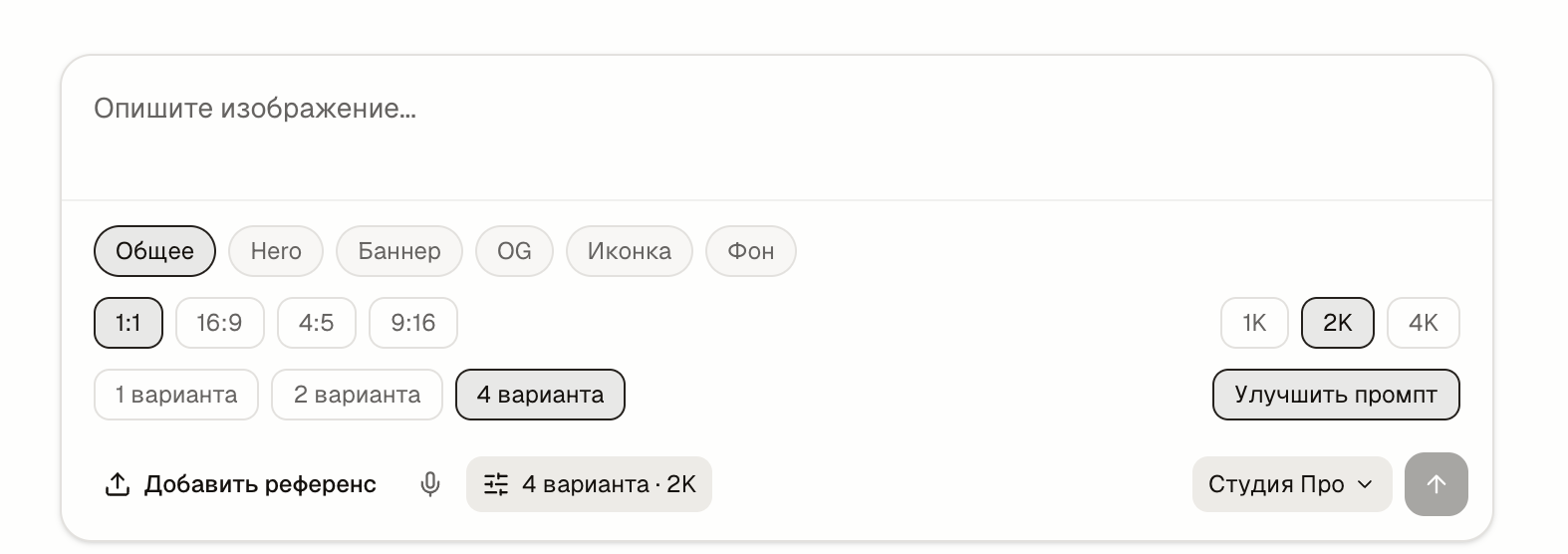
Поле ввода
"Опишите изображение…" - сюда пишете текстом, что нужно нарисовать. Чем конкретнее описание (объект, стиль, цвета, композиция), тем ближе результат к задумке. Это основной способ поставить задачу агенту.
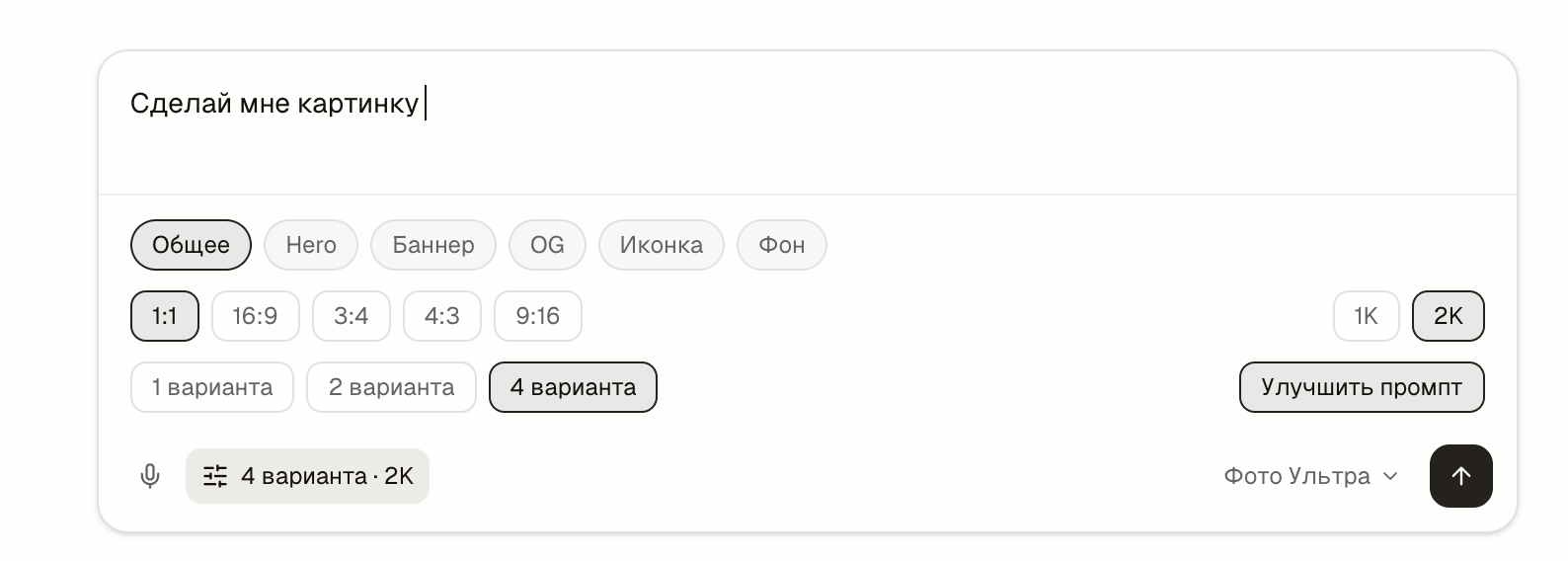
Тип изображения
Ряд кнопок, который задаёт назначение картинки. Агент подбирает пропорции и композицию под выбранный тип:
Общее - универсальный вариант без привязки к конкретному месту размещения (выбран по умолчанию).
Hero - крупное изображение для первого экрана сайта.
Баннер - горизонтальный рекламный или промо-блок.
OG - превью-картинка, которая показывается при отправке ссылки в соцсети и мессенджеры (Open Graph).
Иконка - небольшое изображение-значок.
Фон - фоновое изображение под текст и другие элементы.
Формат (соотношение сторон)
1:1 · 16:9 · 4:5 · 9:16 - пропорции картинки. Квадрат (1:1), широкий горизонтальный (16:9), вертикальный под ленту (4:5) и вертикальный на весь экран (9:16). По умолчанию стоит 1:1.
Разрешение
1K · 2K · 4K - размер и детализация итогового файла. Чем выше значение, тем крупнее и детальнее изображение (и тем дольше генерация). По умолчанию - 1K.
Количество вариантов
1 · 2 · 4 варианта - сколько разных версий агент сгенерирует за один запрос. Больше вариантов - больше выбор с одного промпта. По умолчанию - 1.
Улучшить промпт
Кнопка "Улучшить промпт" - агент берёт ваше описание и дорабатывает его: дополняет деталями и формулировками, которые дают более качественный результат. Удобно, когда описание короткое или вы не уверены, как его расписать.
Нижняя панель
Добавить референс - загрузить своё изображение-образец, на которое агент будет ориентироваться по стилю или содержанию.
Микрофон - надиктовать описание голосом вместо набора текста.
Сводка настроек (например, "4 варианта · 2K") - показывает текущие параметры генерации; отсюда же их можно быстро проверить и поменять.
Режим модели (например, "Студия Про") - выпадающий список с моделями под разные задачи (подробно ниже).
Кнопка со стрелкой - запускает генерацию по заданному описанию и настройкам.
Режимы генерации
Выпадающий список задаёт баланс между скоростью и качеством:
Эскиз - быстрые наброски и итерации. Когда важна скорость и нужно быстро проверить идею.
Студия - баланс скорости и качества. Универсальный рабочий режим.
Студия Про - высокое качество и сложные сцены. Выбран по умолчанию.
Фото - фотореалистичные изображения.
Фото Ультра - максимальное фотографическое качество.
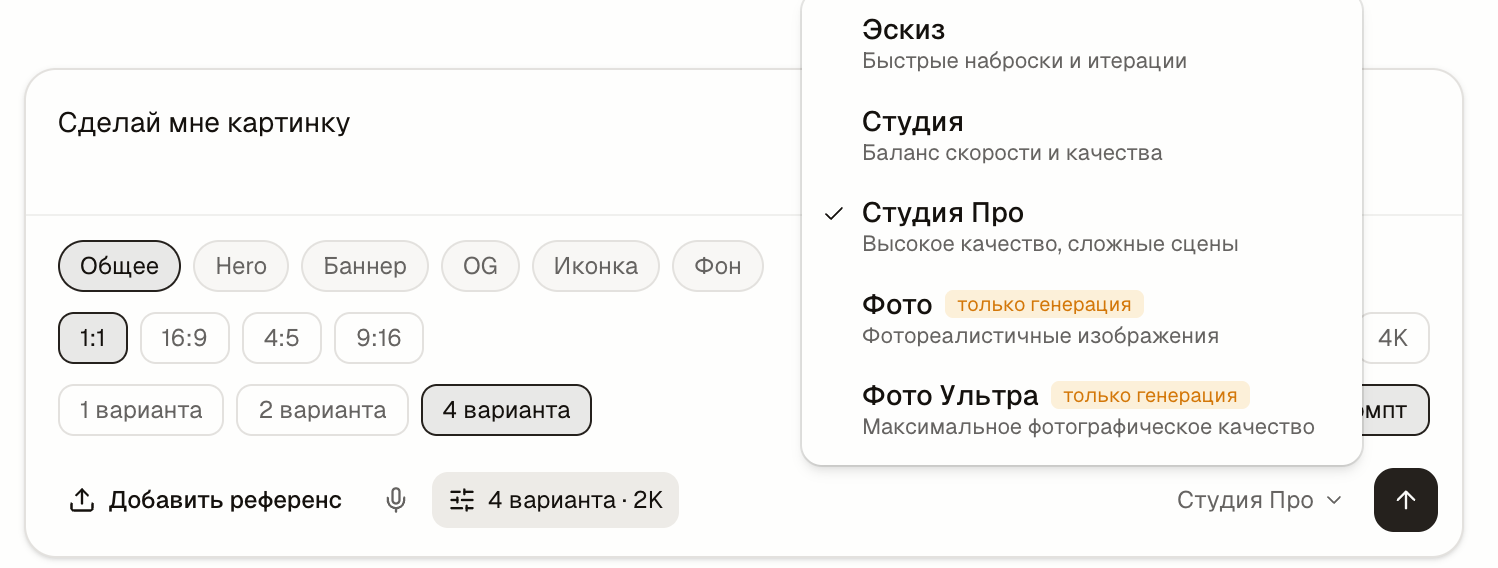
Режимы Фото и Фото Ультра помечены меткой "только генерация": они создают новые изображения, но не поддерживают доработку уже готовых.
Если нужно править существующую картинку, выбирайте один из первых трёх режимов.