Хороший результат зависит от того, насколько понятно вы объясните агенту задачу. Ниже - рабочие шаблоны промптов для трёх ситуаций: генерация с нуля, доработка готового изображения и работа с референсами.
Как читать примеры. Всё, что в квадратных скобках [ ], — это место под ваше слово. Подставляете своё и получаете готовый промпт. Например, из Иконка [приложения для доставки еды] вы делаете Иконка приложения для фитнеса.
Как генерировать изображения с нуля
Чем конкретнее описание, тем ближе результат к задумке. Рабочая формула:
[что нужно] + [стиль] + [цвета и свет] + [композиция и фон] + [для чего]
Не обязательно заполнять все пункты — но чем больше деталей, тем меньше правок потом.
Примеры:
Hero-изображение для сайта [кофейни]: [чашка кофе на деревянном столе], тёплый утренний свет, много свободного места справа под текст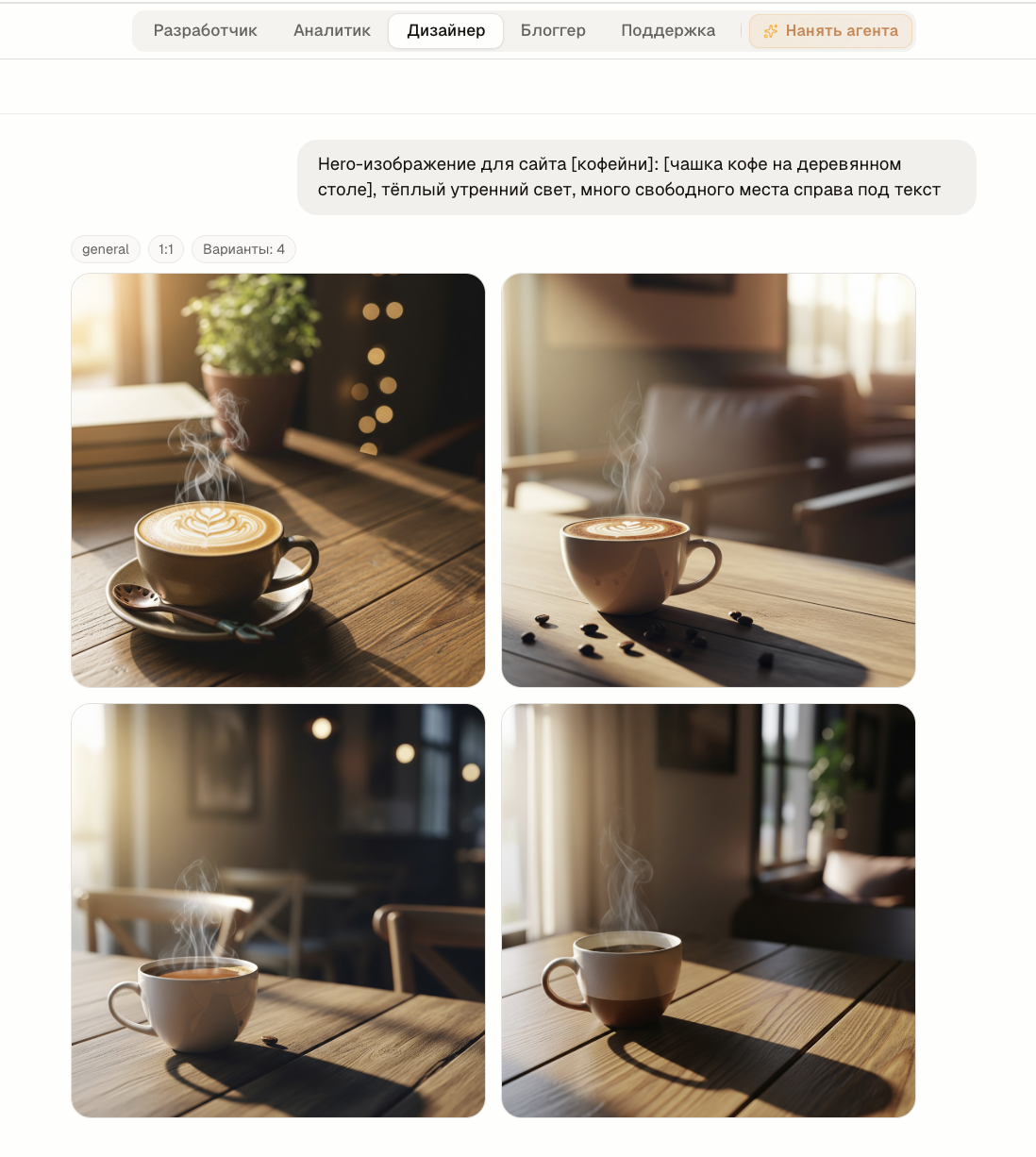
Иконка [приложения для доставки еды] в плоском стиле, [оранжевые] тона, на прозрачном фоне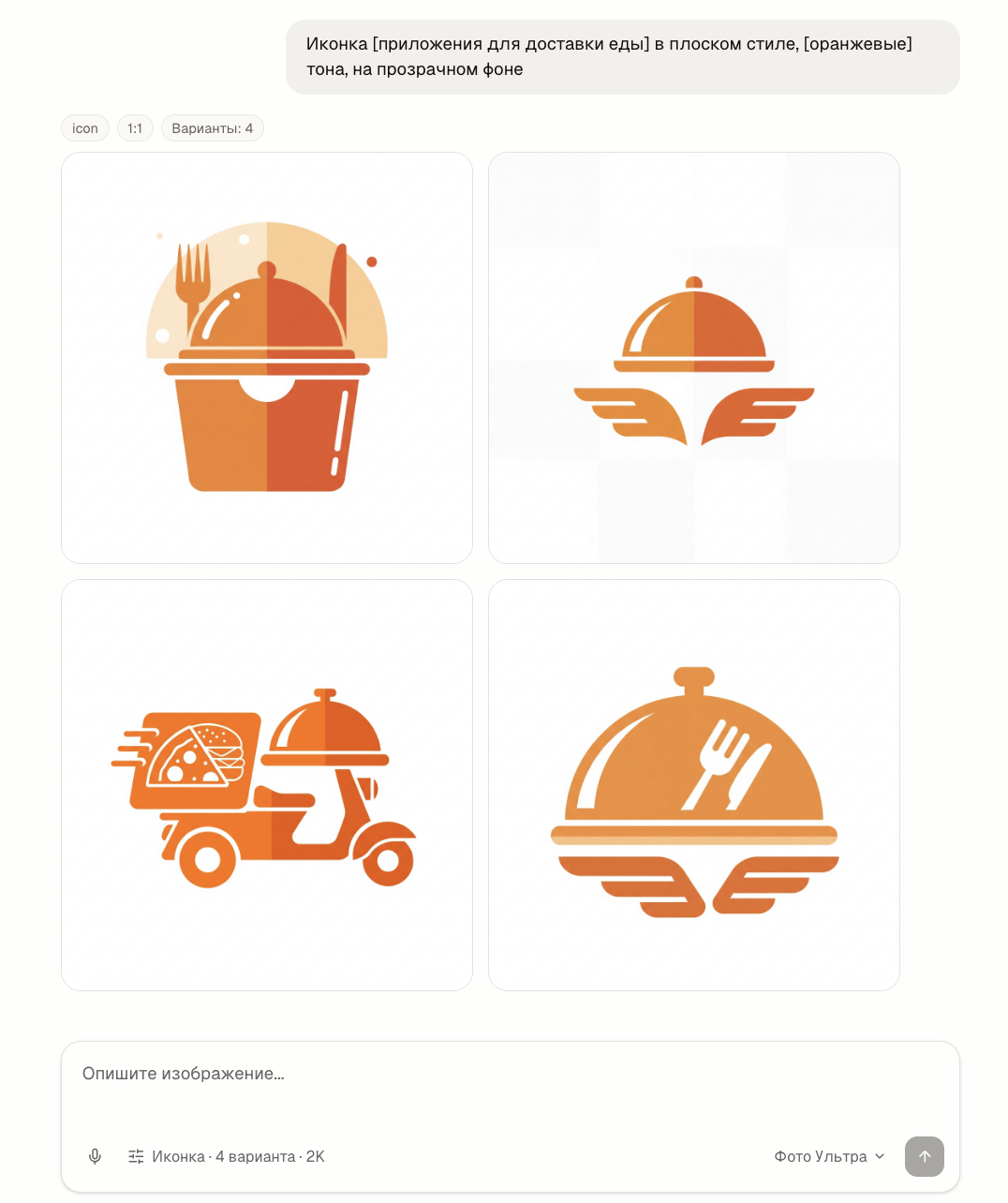
Баннер для [распродажи техники], [минималистичный] стиль, [синий] фон, крупный акцент по центру, без текста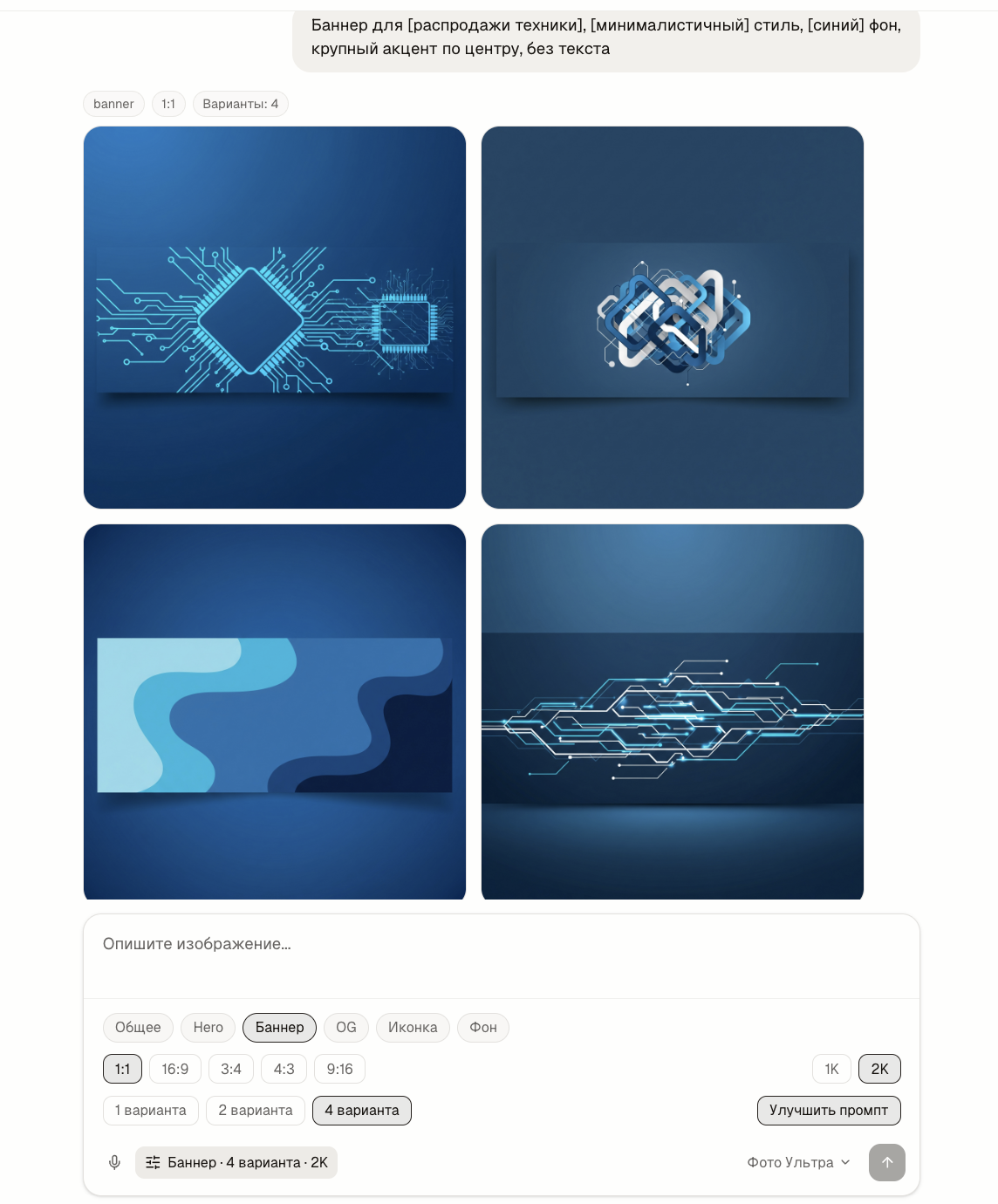
Фон для сайта [студии йоги]: [спокойные пастельные тона], мягкое размытие, без ярких деталей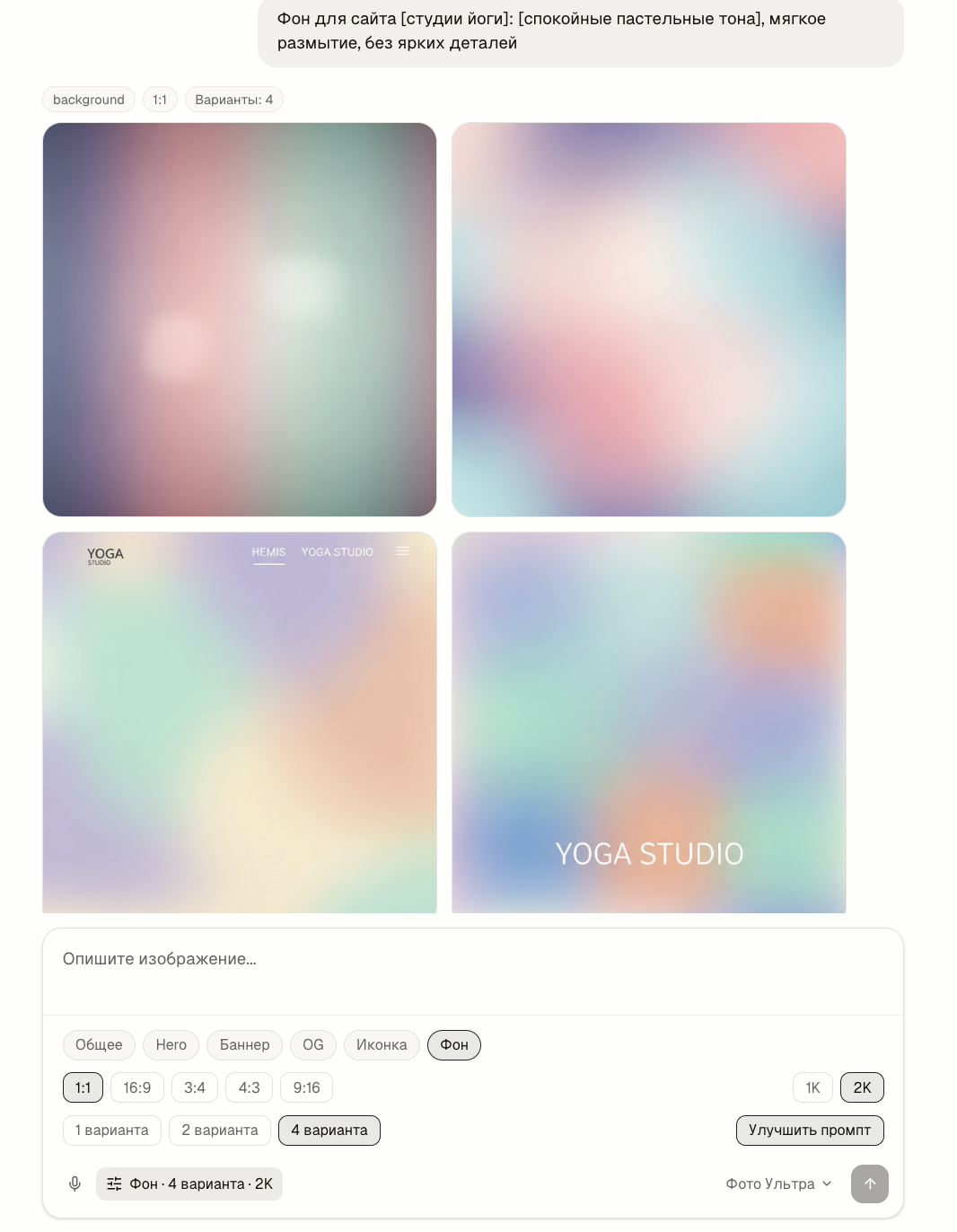
Фотореалистичное изображение [оленя в осеннем лесу в утреннем тумане]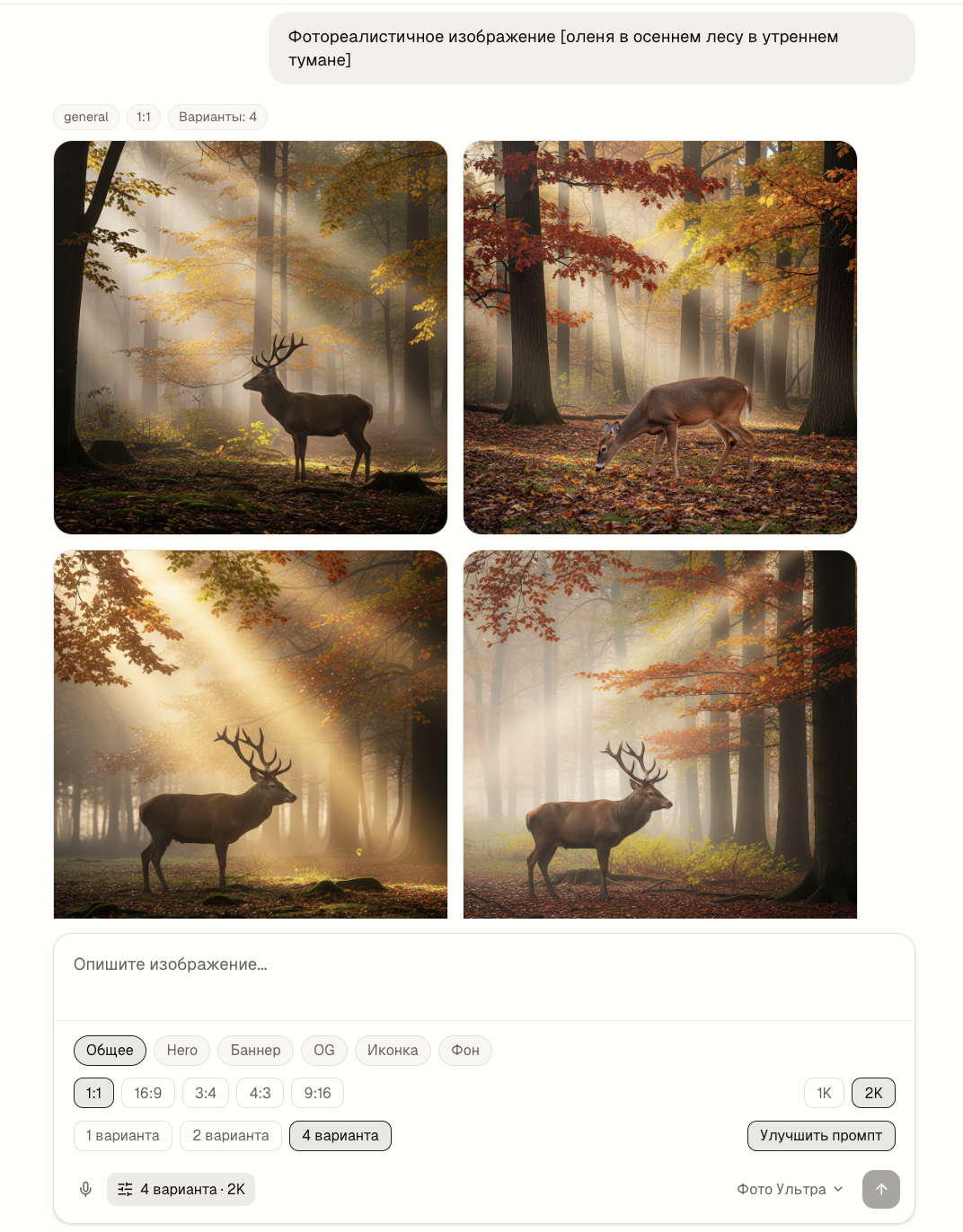
Частые ошибки: слишком общий запрос ("красивая картинка") и попытка уместить пять разных идей в один промпт. Одна картинка - одна понятная задача.
Работа с имеющимися изображениями
Когда изображение уже сгенерировано, его не нужно перерисовывать заново. Нажмите Основа под картинкой и опишите, что поменять - агент правит именно её, сохраняя остальное.
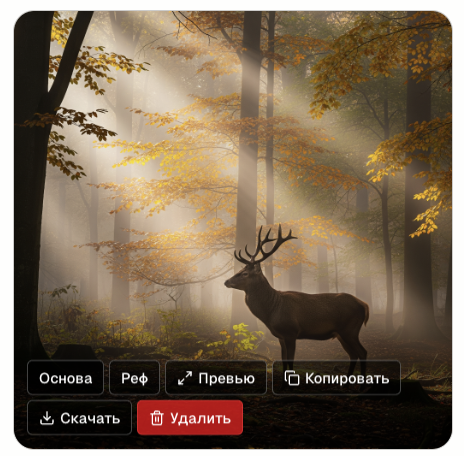
Главное правило: одна правка за раз и конкретная формулировка. "Сделай лучше" агент понимает плохо, «убери тень под объектом» — хорошо.
Примеры:
Убери [фон], оставь только [объект]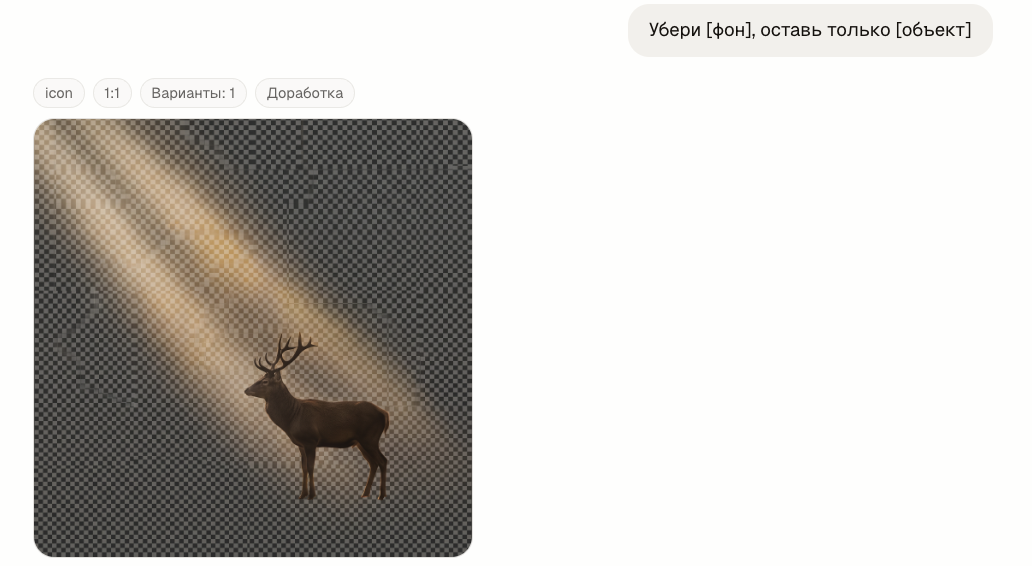
Сделай [фон] светлее и теплее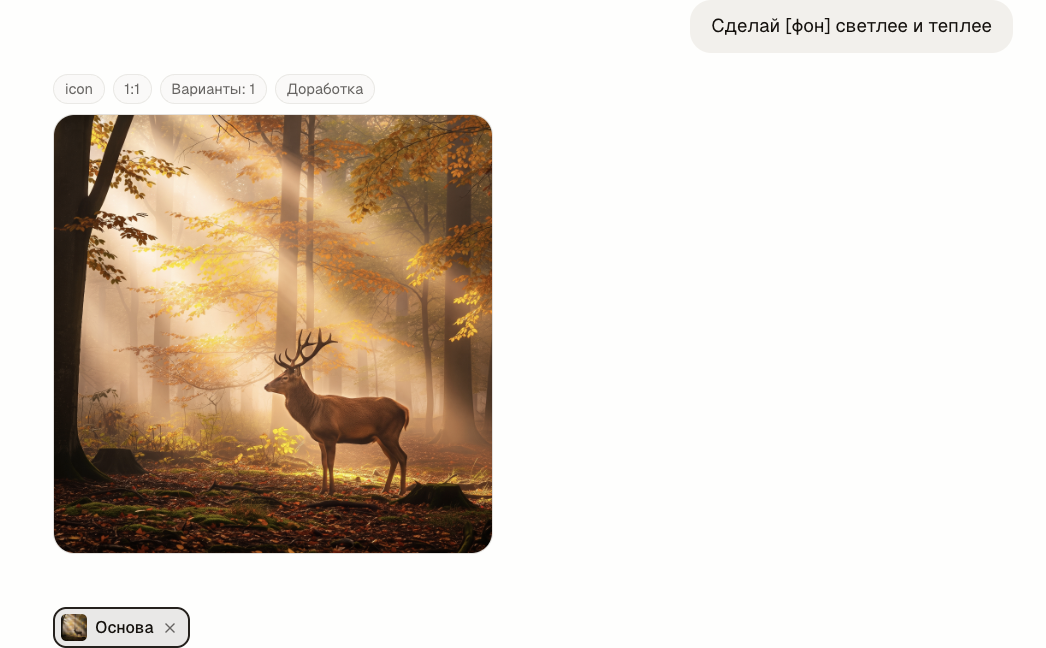
Замени [лося на собаку], остальное не трогай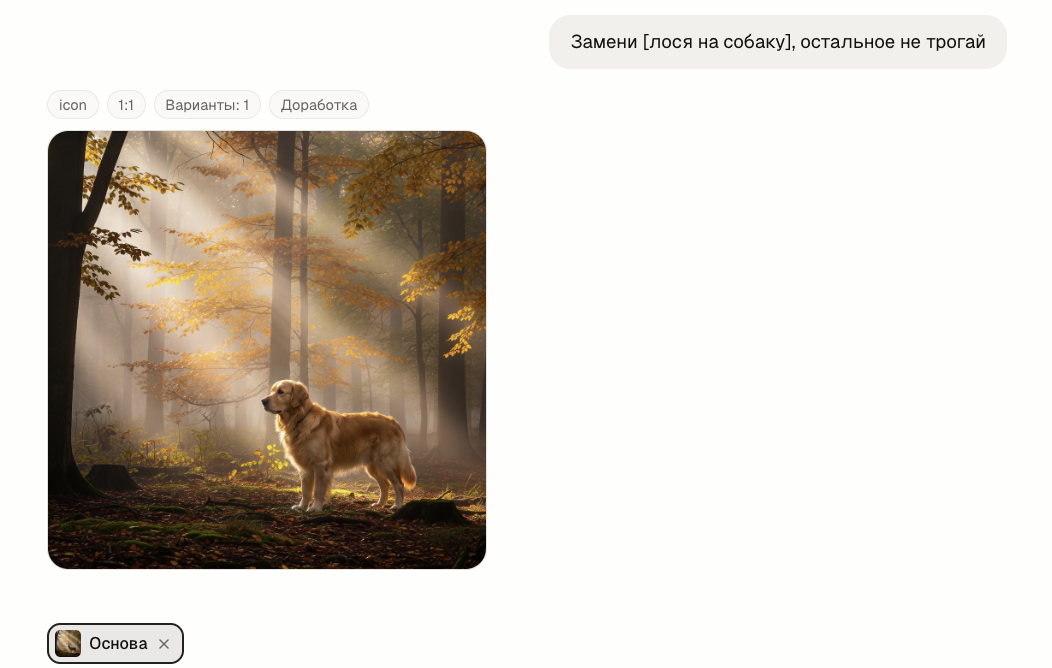
Убери все надписи с изображенияПоменяй цвет [логотипа] на [тёмно-синий]Добавь больше свободного места [слева] под заголовокСделай [освещение] более контрастным
Если нужно несколько изменений - вносите их по очереди, проверяя результат на каждом шаге. Так проще понять, что сработало.
Важно: доработка доступна в режимах Эскиз, Студия и Студия Про. Режимы Фото и Фото Ультра только генерируют новые изображения и правку не поддерживают.
Работа с референсами
Референс - это изображение-образец, на которое агент ориентируется. Добавляется кнопкой Реф под картинкой или «Добавить референс» в панели ввода. Референс решает две задачи.
Сгенерировать новое в стиле образца. Агент берёт с референса стиль, палитру или композицию и применяет к новому объекту:
Сгенерируй [иконку профиля] в таком же стиле, как на референсе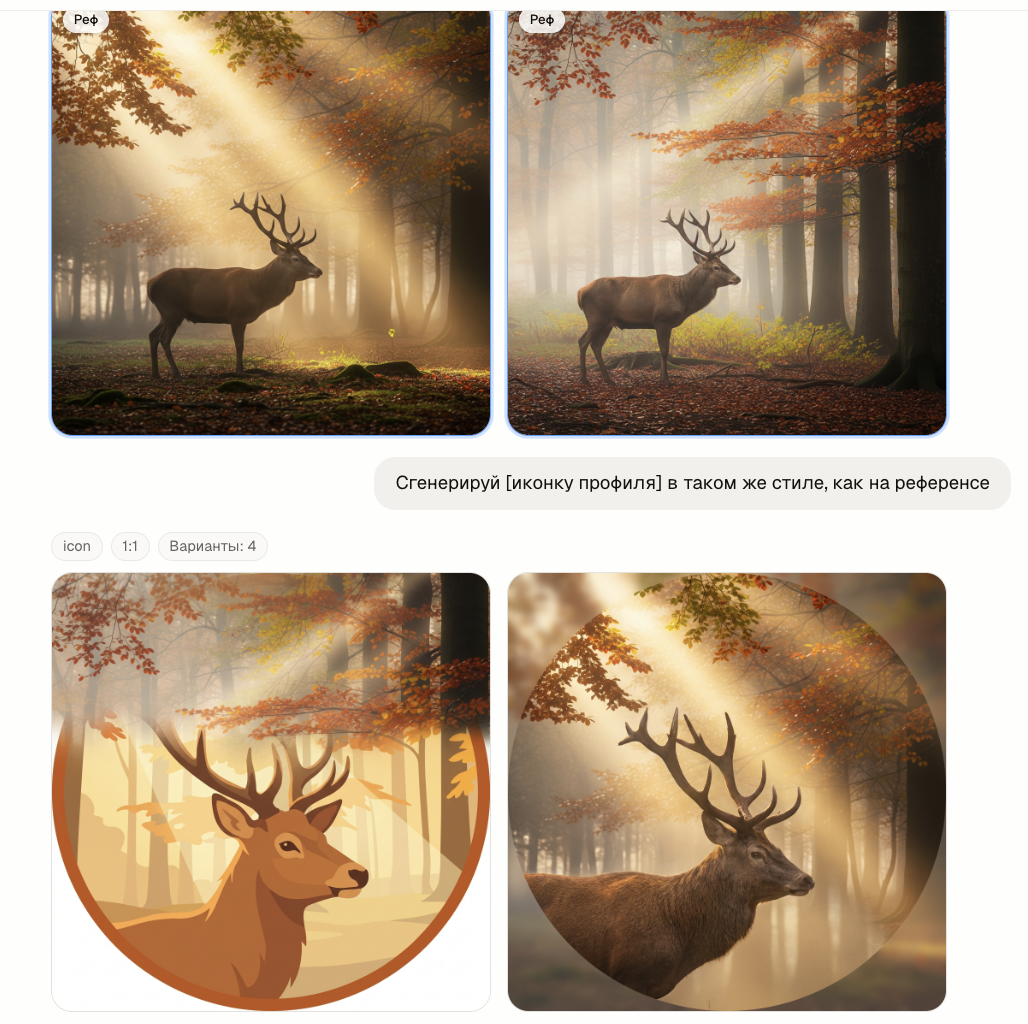
Возьми цветовую палитру с референса и примени к [баннеру для акции]Повтори композицию с референса, но замени [объект] на [ноутбук]
Подкрутить изображение под референс. Когда нужно приблизить результат к образцу, но с изменениями:
Сделай в стиле референса, но [фон замени на светлый]Как на референсе, только [добавь больше воздуха вокруг объекта]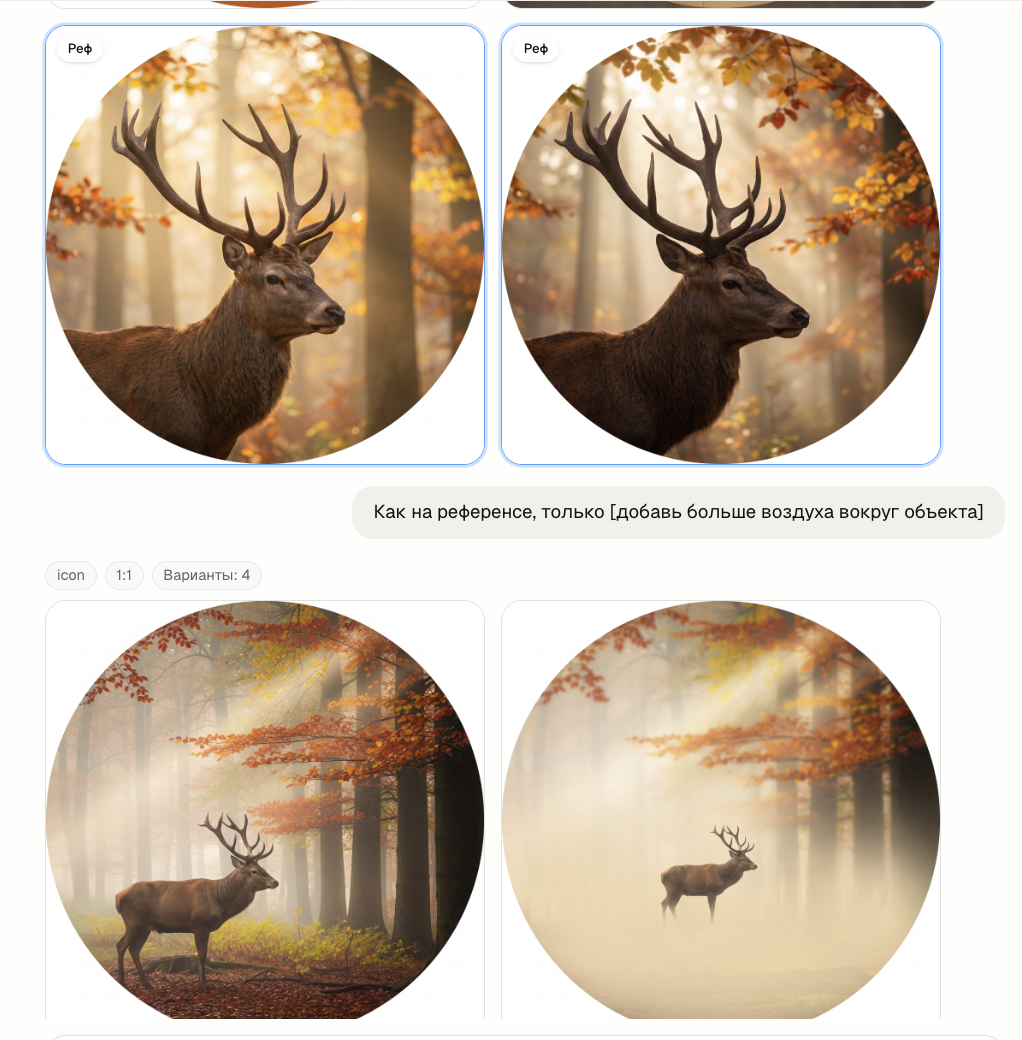
Сохрани настроение и свет с референса, объект — [чашка чая вместо кофе]
Чем понятнее вы объясните, что именно взять с референса (стиль, цвета, композицию или объект), тем точнее агент сработает.